
Postavljanje stavki za skeniranje pomoću radne ploče
Možete promijeniti postavke skeniranja, poput veličine skeniranja, razlučivosti ili formata podataka.
Kad se prikazuje zaslon skeniranje u stanju čekanja, pritisnite desni gumb Funkcija (Function) za odabir stavke postavke. Upotrijebite gumb 
 za odabir stavke postavke, upotrijebite gumb
 za određivanje postavke, a zatim pritisnite gumb U redu (OK).
 Napomena
- Ako prosljeđujete skenirane podatke računalu pomoću protokola WSD (jedan od mrežnih protokola podržanih u sustavima Windows 10, Windows 8.1, Windows 8, Windows 7 i Windows Vista), ne možete odrediti postavku skeniranja.
-
Zavisno o odredištu, neke stavke postavki ne mogu se odabrati. U ovom se odjeljku opisuje postavljanje stavki pri odabiru opcije USB memorijski pogon (USB flash drive) na zaslonu odabira za spremanje podataka.
Stavka postavke koju se ne može odabrati prikazana je sivom bojom.
- Neke postavke ne mogu biti određene u kombinaciji s postavkom druge stavke postavke, vrstom dokumenta odabranog za Vrsta dok (Doc.type) ili izbornikom skeniranja na zaslonu za odabir na koji spremate podatke. Ako je odabrana postavka koju se ne može odrediti u kombinaciji, Pojed. o pogr. (Error details) se pojavljuje na LCD zaslonu i
 se pojavljuje na stavki postavke. U tom slučaju, pritisnite lijevi gumb Funkcija (Function) za provjeru poruke, a zatim promijenite postavku.
 - Određene postavke skeniranja, kao što su veličina skeniranja, razlučivost i format podataka, sačuvat će se, čak i ako se pisač isključi.
- Kad skeniranje započne u izborniku skeniranja koje nije dostupno u određenoj postavci, poruka Navedena funkcija nije dostupna za trenutačne postavke. (The specified function is not available with current settings.) prikazuje se na LCD-u. Promijenite postavku, slijedeći upute na zaslonu.
- Za postavljanje stavki i postupaka za skeniranje na računalu:
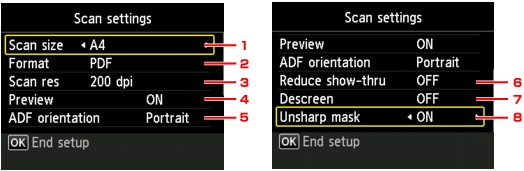
-
Vel sken (Scan size)
Odaberite veličinu izvornika.
-
Format
Odaberite format podataka skeniranih podataka.
-
Rez sken (Scan res) (Razlučivost skeniranja)
Odaberite razlučivost u kojoj želite skenirati.
-
Pretpregled (Preview)
Odaberite želite li izvršiti pretpregled skeniranih podataka pri spremanju podataka na USB memorijski pogon ili prosljeđivanja u dijeljenu mapu.
-
ADF orijentacija (ADF orientation)
Odaberite usmjerenje izvornog dokumenta.
Ova stavka postavke nije dostupna kad je Fotografija (Photo) odabrana za Vrsta dok (Doc.type).
-
Sm. prb. polđ. dok. (Reduce show-thru) (Smanjenje efekta izbijanja ispisa na poleđinu)
Znakovi sa stražnje strane mogu izbiti na poleđinu pri skeniranju tankog dokumenta, poput novina, Odaberite UKLJUČENO (ON) ako se znakovi vide kroz skenirani dokument.
Ova stavka postavke nije dostupna kad je Fotografija (Photo) odabrana za Vrsta dok (Doc.type).
-
Filtrir. svjet. pogr. (Descreen)
ispis se sastoji od preciznih točkica koje sačinjavaju znakove ili grafikone. Ometanje bilo koje točkice može rezultirati nejednakim nijansama ili ispruganim uzorkom. Odaberite UKLJUČENO (ON) iako primijetite neravno sjenčanje ili obrazac s prugicama na skeniranoj slici.
Ova stavka postavke nije dostupna kad je Fotografija (Photo) odabrana za Vrsta dok (Doc.type).
Napomena- Čak i ako je UKLJUČ. (ON) odabrano za ovu postavku, neki efekti će ostati ako je Maska za zamućiv. (Unsharp mask) postavljena na UKLJUČENO (ON). U tom slučaju, odaberite ISKLJUČENO (OFF) za Maska za zamućiv. (Unsharp mask).
-
Maska za zamućiv. (Unsharp mask)
Struktura malih znakova ili tankih objekata na slici, poput kose ili lišća, može biti naglašena. Odaberite UKLJUČENO (ON) ako želite naglasiti konture ispisanih podataka.
